Gmail

遠藤興輝

最近メール送受信にGmailを利用している。

3年前、迷惑メールが急激に増えたことに驚き、あれこれと試す中、メールブラウザーもこれまでに数種類を試している。

bullet

Outlook Express

メール送受信には、長い間Windows付属で、世界中で圧倒的に普及していると言われるOutlookExpressを使って来た。

bullet

Outlook 

OutlookExpress以外で最初に試したのは、Outlook。
マイクロソフトがOutlookの方がウィルスに対し安全なような案内をしていたからである。

注: 紛らわしいが、OutlookExpressとOutlookは同じ会社の製品でありながら、別のものである。
何で、このような紛らわしい名付けをするのか、おかしな話だと腹立たしく思う。
Windows VistaではWindows Mailと名を変えた。当然と思う

OutlookExpressでは手間のかかるメール本文への画像挿入がOutlookでは簡単に「貼り付け」られるのが便利で1昨年までこれを使っていた。

bullet

安全ソフト、プロバイダーのスパムメール対策

迷惑メールの多さに辟易するようになり、迷惑メール対策の入った安全対策ソフトの購入、プロバイダーの迷惑メール駆除サービス等々講じてみたが、なかなか迷惑メールが減らない。
所謂安全対策ソフトの迷惑メール対策も意外と頼りないなと思った。
 

bullet

アドレス変更

アドレス変更が効果的と聞き、アドレスを変えてみたが、効果があるのは当初暫くの間だけ。

矢張り増えてくる。

bullet

Thunderbird

フリーソフトThunderbirdがウィルスやスパム(迷惑)メール対策が優れているとの雑誌記事を読み、昨2006年春、Thunderbirdに変更した。

bullet

Gmail


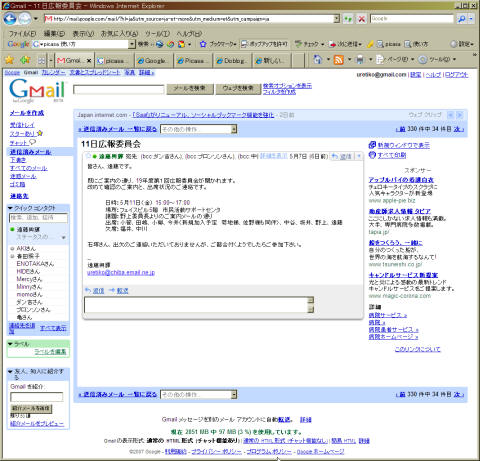
Gmailの画面


今年に入り、Gmailの情報を得て、これは面白そうだと思い、Gmail切り替えている。

面白そうだと思った理由は、


  1. メールの保存スペースとして2.8ギガバイトものスペースが無料で提供される

    OutlookExpressでのこれまでの送受信量から見ると、これは、小生の場合14年分の容量である。
    ほぼ半永久的に大丈夫と言える容量に見える。
     

    これだけの容量があれば、メールを外部に保存するとか削除するとかの心配しないで済む。
    しかも無料である。
     

  2. メールアドレスを変更しなくてよい。

    現在使っているアドレス宛のメールは全て、Gmailに転送してもらうようにすればメールアドレスを変更しなくて済む。


  3. 送信についても、これまで使ってきたアドレスで発信することができる

    HotmailやYahooメールでは、利用のために取得したアドレスを使わないと送受信できないようだが、Gmailは現在使っているアドレスで送信もできる。


    つまり、メールアドレスについては何も変更しないで済む。
     

  4. 迷惑メールの篩い分けが優れている

    Hotmail、YAHOO MAIL、Gmailなどフリーメールサービスの会社は膨大な量の迷惑メールに悩まされたためその対策は通常のプロバイダーよりが進んでいるという。
     

  5. インターネットに接続しているパソコンがあれば、世界中どこでもメールを送受信できる

    家にいなくても、どこでも自分宛のメールを読むことができるし、メールを送信することができる。
     

これらが、興味を引き、使い始めた。
 

使い勝手がこれまでと多少変わることもありとまどうこともあったが、使っている内に、上記のような利点の他に、さらに便利なことも見つけた。

これまでの経験で、上記の利点を含め評価してみる。


  1. 大きな無料メール保存スペース

    Gmailに変更してから、今日まで78日間のメール送受信量は99MB、かなり多い。
    このペースだと1年で約460MB、与えられた容量一杯になるのは、6年後位になる。
    半永久的とは行かないようだ。

    しかし、少なくとも向こう6年間、何もしなくても良いというのは有り難い。
    しかも、メールは我がパソコンに保存されるわけではなくGoogleのサーバに残したまま。
    我がパソコンのハードディスクは食わない。
     

  2. メールアドレスの変更不要

    現在使用のアドレスへのメールをGmailの方に転送するのはGmailのサービスではない。
    プロバイダーに転送してくれるよう依頼せねばならない。
    このサービスは無料で受けられる。
     

  3. 送信アドレス無変更なし


    Gmailでメールを発信するのだが、現在のメールアドレスでメールを発信するように設定できる。
    受信者側には、小生が、Gmail発信していることは分からない。

    これで、送信も、受信も全て従来のアドレスのままでできている。
    つまり、アドレスの変更は全く必要ない。

    これは大変に有り難いサービスである。
     

  4. 迷惑メール対策

    確かに効率よく篩い分けしてくれる。
    迷惑メールとしての登録を届いたメール毎にするという手間が殆ど要らない。

    ただし、これはGmailだからという訳ではないかも知れない。
    本来のプロバイダーの方にも迷惑メールの篩い分けを頼んでいるので、Gmailに届いているのが少ない可能性はある。
     

  5. どこでも、メール

    通常のプロバイダー(ISP)も所謂Webメールという形で、これと同じサービスを提供している。
    Gmailは実質的にこのWebメールと同じである。

    しかし、所謂Webメールは、家にいないときに特別に使う手段であり、普段使うことはない。

    Webメールは何回か外国で使ったことがあるが、アドレス帳を忘れていくとメールを送りたくても送れないことがある。

    Gmailは普段使っているものでありアドレス帳もGmailの中に保存されている。
    正にどこででも普段と同じように自由に使える。

    ただし、外国では、日本語でのメールが送れないことが多い。
    日本語入力ソフトが入ってないためだが、これはWebメールでも同じである。
     

  6. それ以外に便利なこと
     

    1. インターネットへのアクセス
       

      意外に便利と思ったのは、インターネット起動の手間の節約である。


      朝パソコンを起動して最初に見るのはメールが来ているかどうかである。


      これまでは、メール着信を確かめた後、改めてインターネット閲覧ソフト(ブラウザー)を動かして、WEBページを開いていた。
       

      Gmailでは、メール着信を確認するために、Gmailを起動すると、動き出すのはインターネットブラウザである。
       

      つまり、Gmailを起動すれば、即インタネットブラウザーを起動したことになる。
       

      小生の場合、インターネットブラウザーを起動したら、即Gmailが開くように設定してある。メールの確認が終わったら、直ぐ、Webページを開くことができる。
       

      いわば、ポータルサイトとしてのGmailである。
       

      Webページを閲覧するために改めて、インターネットブラウザーを起動する手間が省ける。
       

    2. インターネット情報を使いながら、メールが書ける


      Gmailではメールの送受信をインターネットブラウザーでやっているので、インターネット情報を引用しながらメールを書くのが大変に楽である。


      いろいろなWebページをTab(耳)をクリックすることで自由に切り替えられるタイプのインターネットブラウザー(Internet ExplorerもVersion7からそうなった)だとこの作業はとても楽になる。

      インターネットブラウザーの中で、画面を切り替えながらいろいろな作業をすることができる。
       

    3. Googleの他のサービスとの連動が簡単


      Googleのカレンダーサービス(予定表)、文書共有、表計算シート共有、写真アルバム等に直ぐ接続できる
       

  7. 残念なこと
     

    1. メール本文への画像貼り付けができない。


      あれこれ試してみたがどうもこれはできないようだ。
      これは何とかして欲しいと思う。
       

    2. ファイル添付がドラッグアンドドロップでできない。


      添付するファイルを一つずつ指定せねばならない。
      複数ファイルをまとめて添付することができない。
       

      また、OutlookExpress等でできるドラッグアンドドロップでのファイル添付もできない。
      これも、面倒だなと感じることの一つ。
       

ということだが、総合的に大変満足している。