ここををクリックして才萩会ホームページの全てのデータが保存されているフォルダを開く。あるいは、才萩会ホームページトップページの上端右の更新日付(例:
 )をクリックしても良い。
開かれるページは、使用するブラウザによって若干異なる可能性があるが、下記何れかになることが多いだろう。
- Windows Edgeの場合
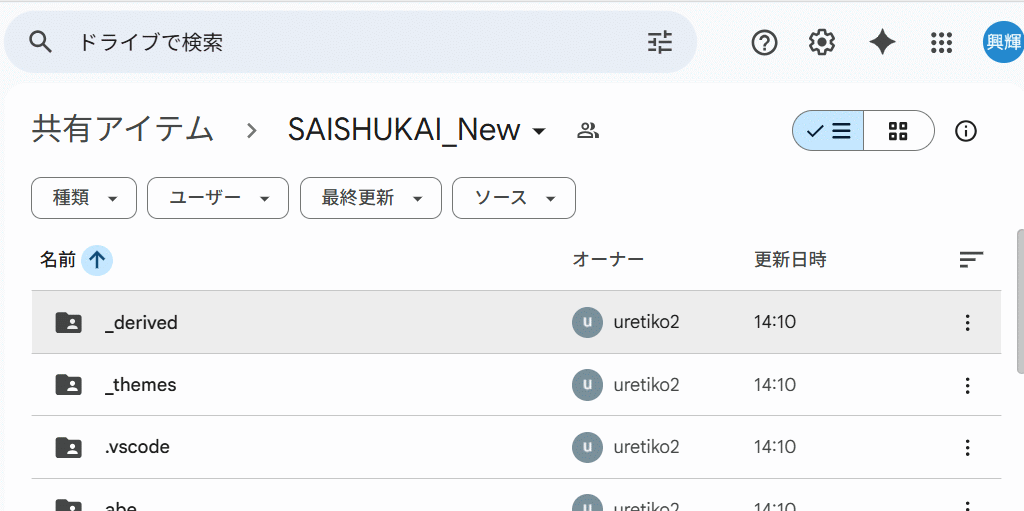
- Google Chromeの場合
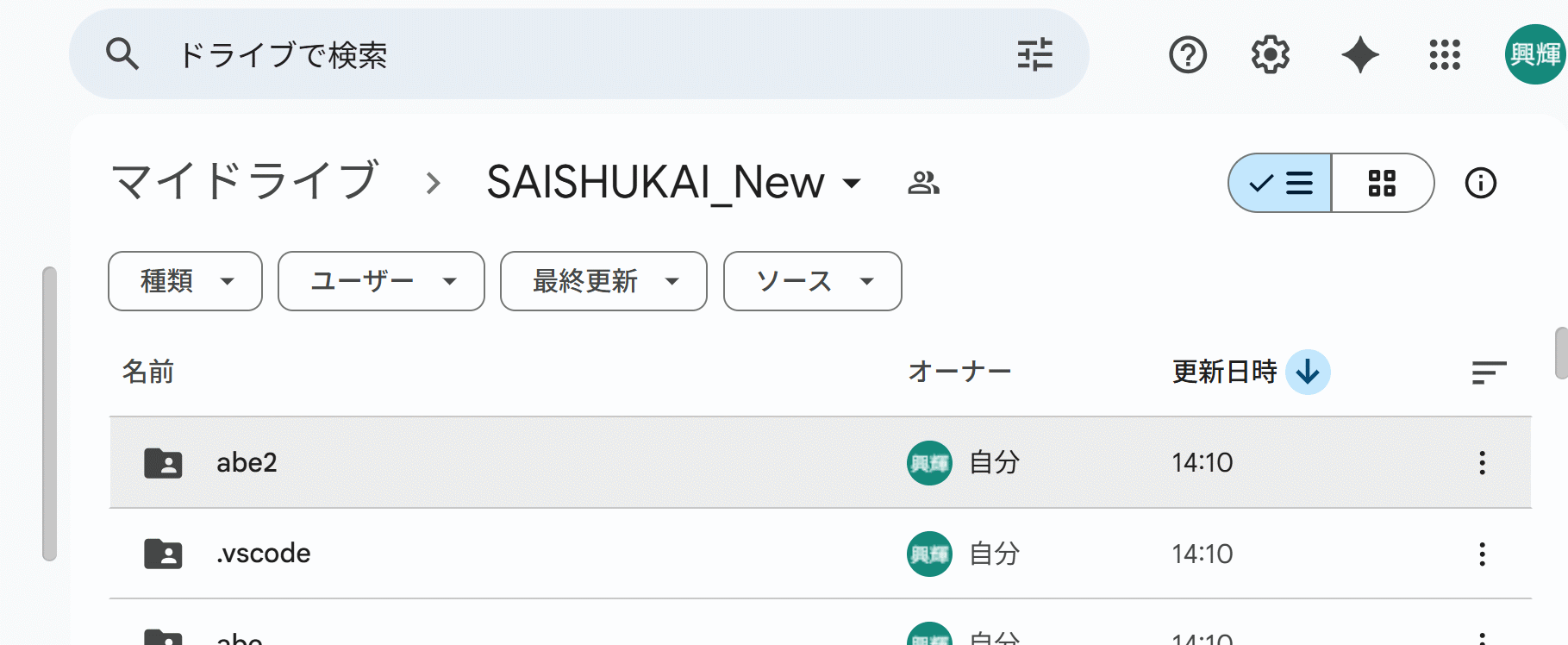
fig1.i
fig1.ii
- Windows Edgeの場合
才秋会ホームページデータをダウンロードする
- 上記fig1.i.あるいはfig1.iiの図で
 右端の ▼ボタンをクリックしてメニューを表示しメニューにある「ダウンロード」をクリック。
注1:データ量が多いためダウンロードに少し時間がかかる
- 上記fig1.i.あるいはfig1.iiの図で
ダウンロードを確認
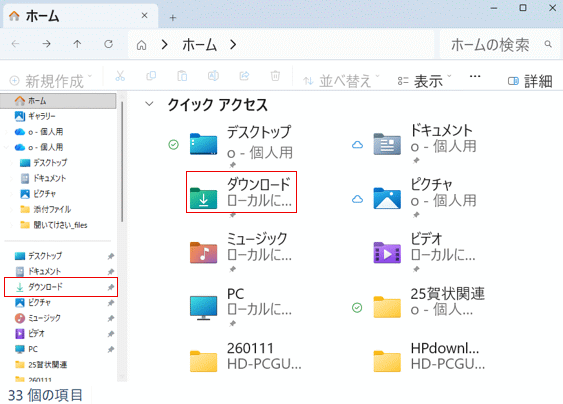
圧縮ダウンロードされたデータはWindows logoキー( )を押したまま E キー押して開くページ画像 の「ダウンロード」クリック(右側赤枠の場合ダブルクリック)して確認。(下図赤枠参照)
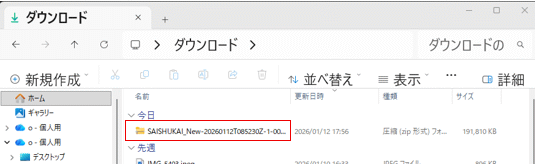
その結果表示される画面に「SAISHUKAI_New......zip」とあるのが、圧縮ダウンロードされたファイル。この「SAISHUKAI_New......zip」はsaishukaiホームページデータ全部を含 データを圧縮したもので、才萩会ホームページデータそのものではない。このままではホームページを再現出来ない。(下図参照)
圧縮ファイルの展開
展開メニューを開く
この「SAISHUKAI_New.....zip」ファイルを右クリック。表示されたメニューの「すべて展開」をクリック。下図が表示される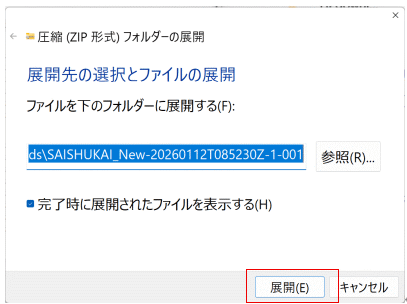
- 展開
- 展開完了確認
上図メニューの「展開」をクリック
展開作業はやや時間がかかる
展開が終ると、上記手得順3の表示画面が下図のようになる。
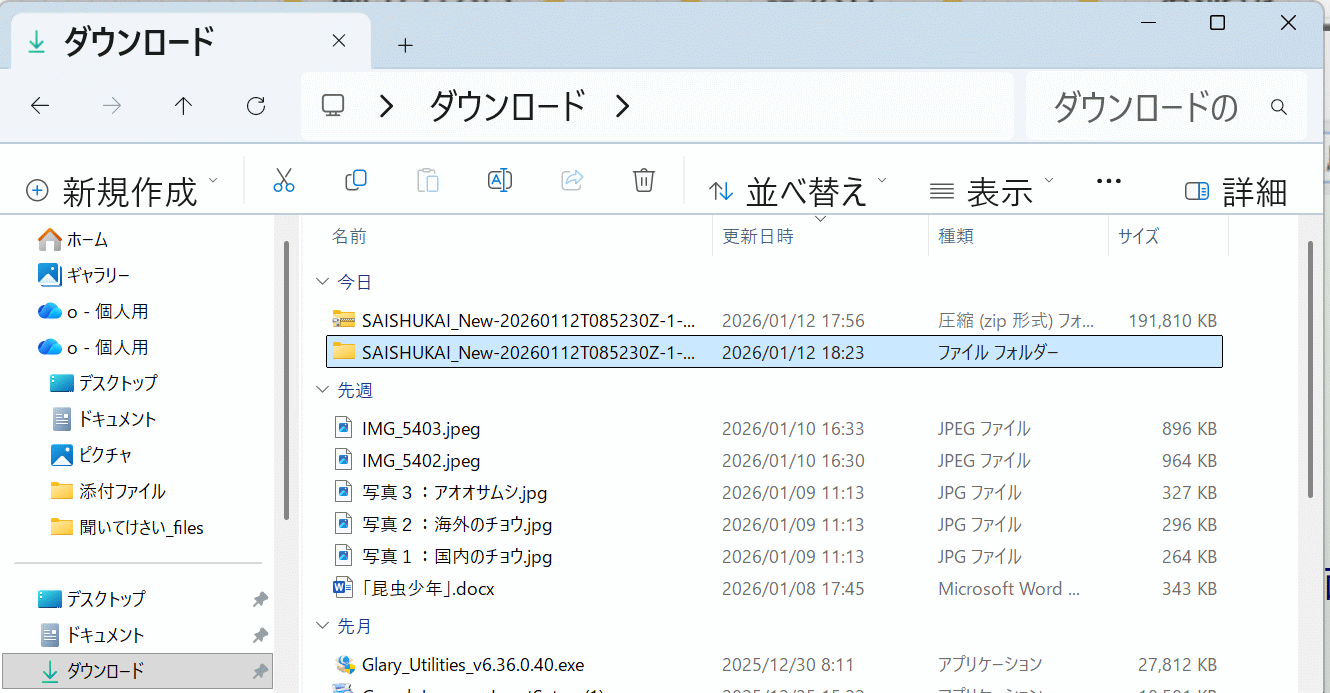
展開前のフォルダに帯がかかり、ファイル名の右端の拡張子「.zip」がついていたものが、それらが消えたフォルダー名に変わっている。これが、才萩会ホームページデータファイルを全てを含むフォルダーになる。
このフォルダーをダブルクリックする。下図の画面になる
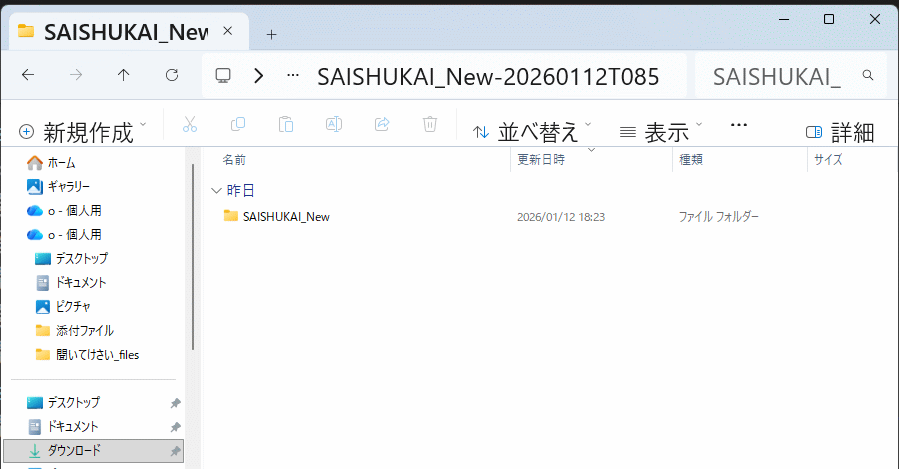
この図の「SAISHUKAI_New」が才萩会HPのデータを含むフォルダー
- 「SAISHUKAI_New」フォルダーの内容表示
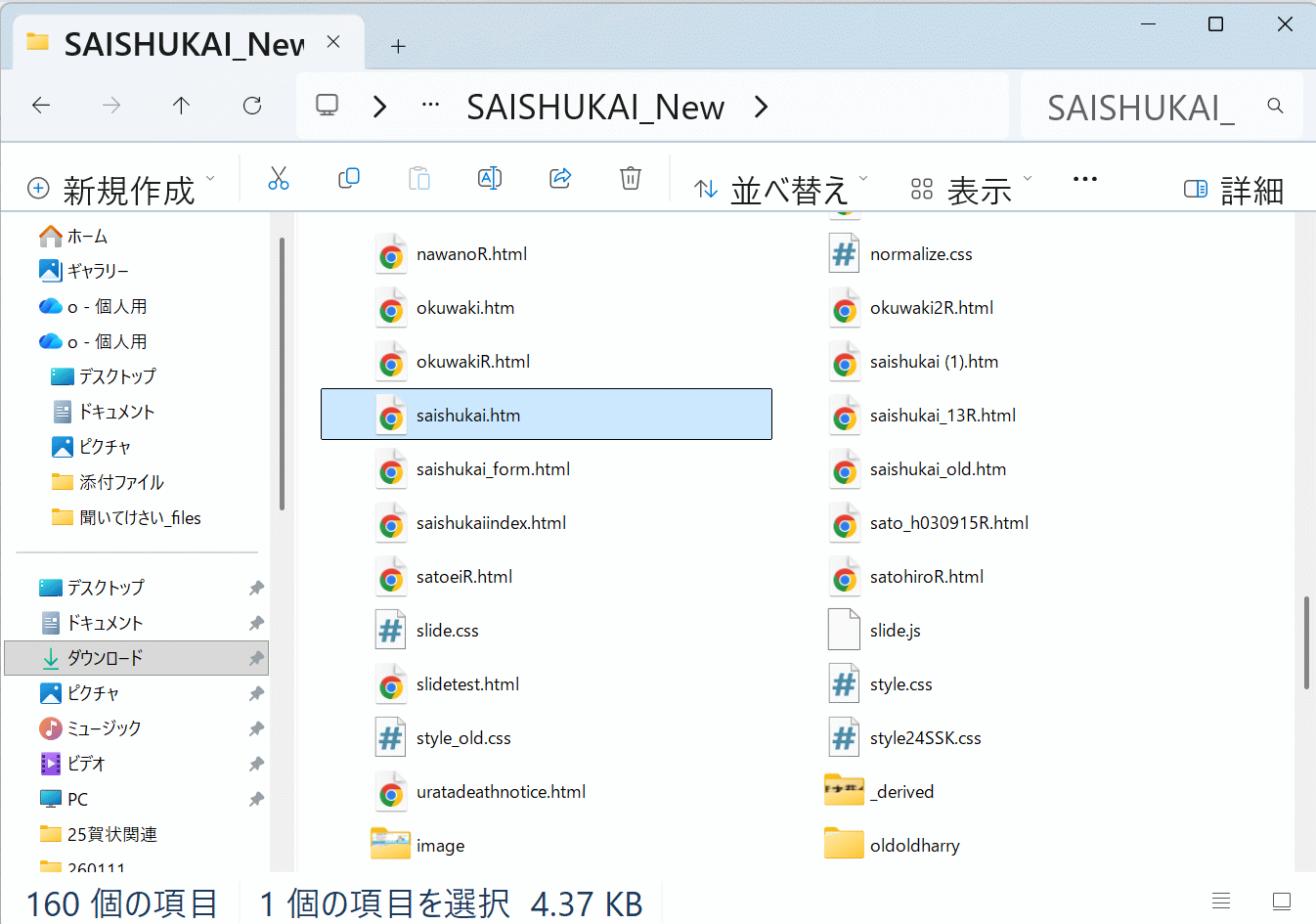
手順4.iii.で表示された展開後の「SAISHUKAI_New」フォルダをダブルクリック。
下図のような画面が表示される。
- 才萩会ホームページトップページ表示
上記手順で表示されたメニューの中から「saishukai.htm」という項目(上図青色背景色長方形参照)を見付け、これをダブルクリック。
各位が常用のインターネットブラウズが開き才萩会ホームページのトップページ(下図)が表示される。
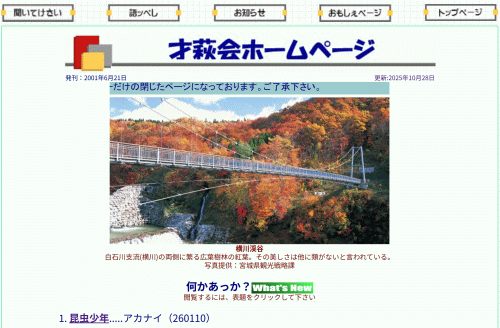
注意:上記説明の中に「saishukai.htm」とか「SAISHUKAI_New......zip」があるが、最後の「.htm」や「.zip」(いわゆる「拡張子」)がパソコンのよっては表示されないことがある。これは、下記操作で表示されるようになる
「ファイルの拡張子を表示するには、エクスプローラーを開き、「表示」タブ(またはメニュー)から「ファイル名拡張子」のチェックボックスにチェックを入れるだけです(Windows 10/11で一般的)。」
- 上記手順1.のリンクは、個人情報漏洩、ウィルス感染等を防ぐため、ご自身以外の方に絶対に知らせないでください。
- ダウンロード用ホームぺ-ジデータの更新は、折に触れ行う予定ですが、Webマスタの体調変化によっては更新が出来ないことがあり得ます。
- これまでにご自分が投稿されたページその他が閲覧可能かどうかも確認してみてください
- ご意見・ご要望も遠慮無くご連絡ください。